Nowości

Nowe w GarageFlow

Każda wersja zaraz po wydaniu: co się zmieniło, dlaczego i gdzie to znajdziesz w swoim warsztacie.

GarageFlow Tech, aplikacja dla Twoich techników, już w listopadzie
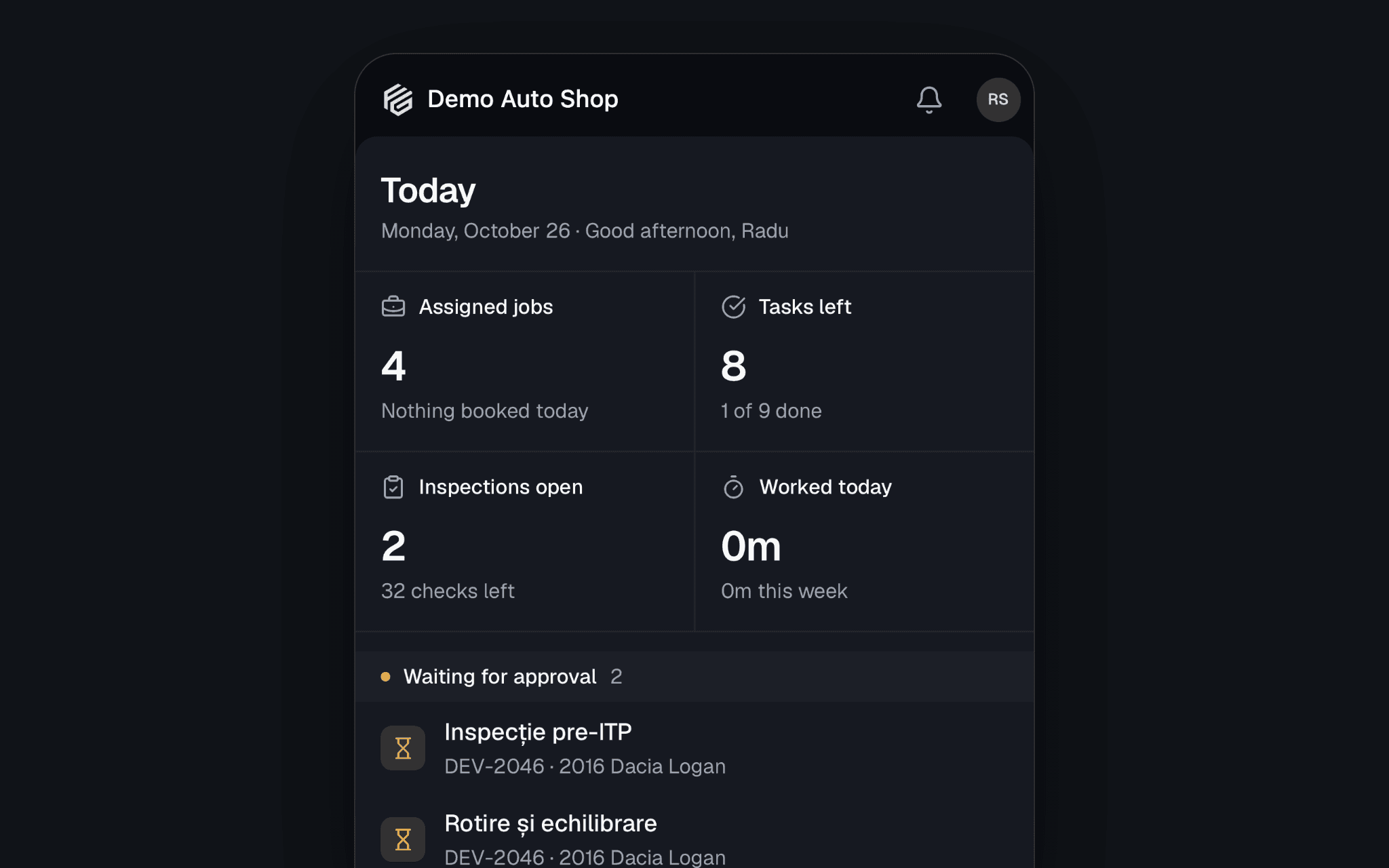
W listopadzie Twoi technicy dostaną własną aplikację. GarageFlow Tech przenosi pracę do telefonu w ich kieszeni: przypisane im zlecenia, zegar pracy, kontrole ze zdjęciami i części. Pojawi się na iPhone'a i Androida, jest w każdym planie, a technicy logują się tym samym e-mailem i hasłem co do GarageFlow w przeglądarce.

Dziś, w jednym spojrzeniu

Karta Dziś pokazuje to, co przed nimi: ich zlecenia, Wizyty na dziś, to, co Oczekuje na akceptację, i Kontrole do dokończenia. Zlecenie zaczyna się od pola Zgłoszenie klienta, potem są usługi i ich pozycje, notatki doradcy, zdjęcia i historia.

Technik widzi tylko przypisane mu zlecenia i nigdy nie widzi cen.

Zegar prosto ze zlecenia

Start przy pozycji uruchamia licznik na tym zleceniu, a pasek pokazuje czas pracy wobec czasu zatwierdzonego, na przykład 0:42:07 / 1:30:00. Przy zatrzymaniu aplikacja pyta, jak poszło: Gotowe, oznacz jako wykonane, Niegotowe, wrócę do tego albo Pracuj dalej. To ten sam licznik co Rejestracja czasu w przeglądarce, więc godziny są tam od razu.

Kontrole, zdjęcia i rekomendacje

  • Rozpocznij kontrolę z jednego z Twoich szablonów i odpowiedz na każdy punkt.
  • Zrób zdjęcie albo Nagraj film, a w Oznacz zdjęcie dodaj kółka, strzałki i podpisy.
  • Zarekomenduj naprawę wysyła doradcy, czego potrzebuje auto, z oznaczeniem Pilne, Wkrótce albo Obserwować, i z godzinami, jeśli technik chce je oszacować. Cenę ustala doradca.

Na stanowisku

  • Skanuj VIN otwiera zlecenie tego auta albo uzupełnia VIN, którego auto jeszcze nie ma.
  • Części: stan i miejsce w magazynie, wyszukiwane po numerze, nazwie lub marce.
  • Przenieś do przesuwa zlecenie do innej kolumny tablicy, gdy auto idzie dalej.
  • Drukuj naklejkę wymiany oleju prosto ze zlecenia (więcej o naklejkach).
  • Moje godziny: godziny rozliczone wobec zarejestrowanych, w tym i poprzednim tygodniu.
  • Powiadomienia o nowych zleceniach, zmianach w grafiku i o tym, że dotarły części do zlecenia.
  • Blokada aplikacji prosi przy otwarciu o Face ID, odcisk palca lub kod telefonu.

Gdy nie ma zasięgu

Zlecenia zostają w telefonie, a zdjęcia i notatki czekają na synchronizację, aż wróci połączenie. Zegar, rozpoczęcie kontroli i przeniesienie zlecenia wymagają połączenia, bo zapisuje je warsztat, nie telefon.

Przygotuj warsztat już teraz

  1. Daj każdemu technikowi własne konto w Ustawienia → Użytkownicy i role → Zaproś osobę. Do aplikacji może się zalogować każdy z Twojego zespołu.
  2. Przypisz pracę. W zleceniu przy każdej usłudze użyj Przypisz technika. Aplikacja pokazuje zlecenia zaakceptowane i w toku, więc kosztorys pojawi się, gdy klient go zaakceptuje.
  3. Przygotuj szablony kontroli w Listy → Szablony kontroli.
  4. Uzupełnij Miejsce w magazynie przy każdej części, żeby wyszukiwanie Części mówiło technikowi, gdzie szukać.

Aplikacja mówi we wszystkich siedmiu językach GarageFlow i dopasowuje się do języka każdego technika. Napiszemy ponownie w dniu, w którym pojawi się w App Store i Google Play.
Naklejki wymiany oleju, drukowane ze zlecenia lub z telefonu

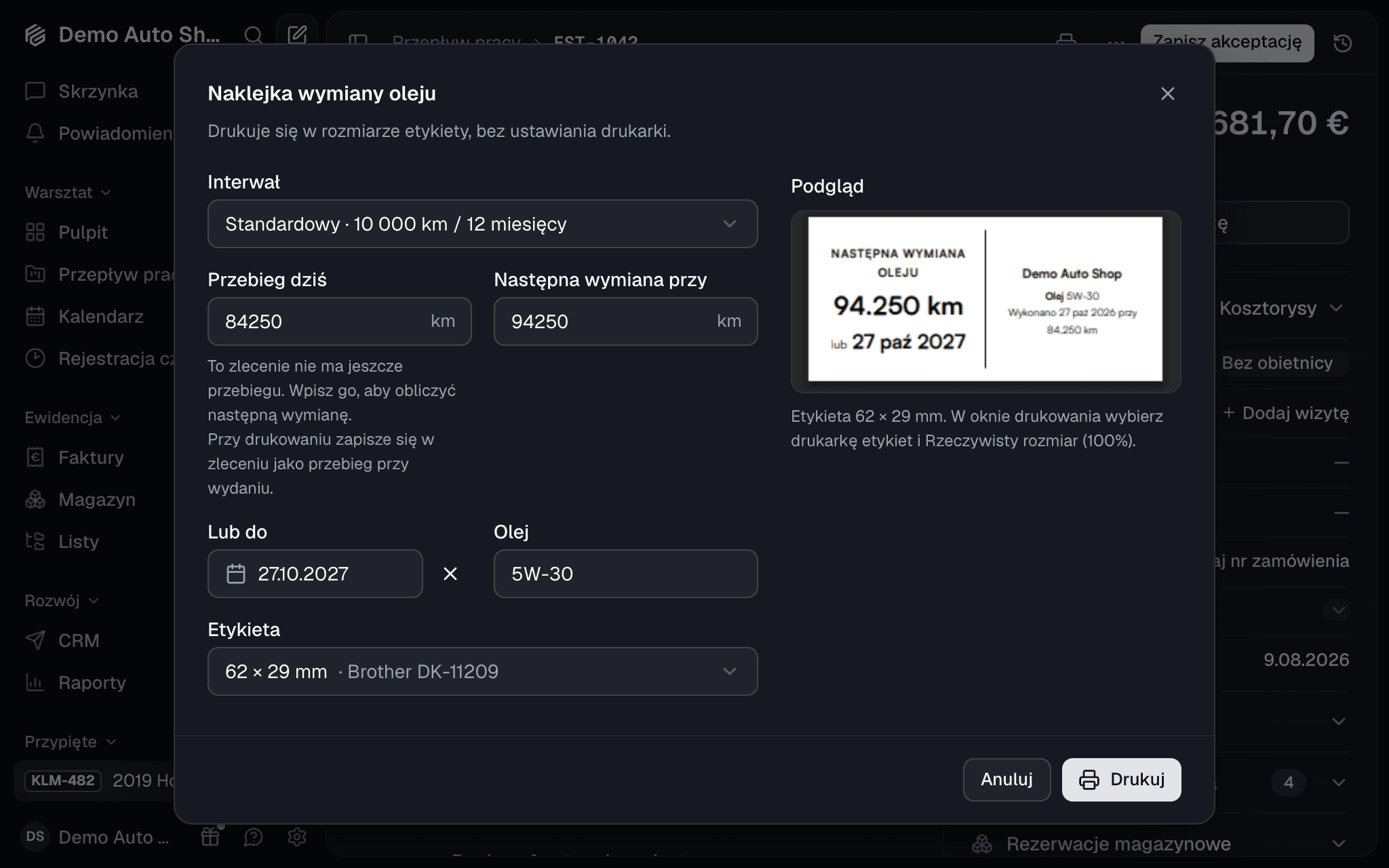
Klient odjeżdża z następną wymianą oleju na szybie: przebiegiem, datą albo jednym i drugim. GarageFlow drukuje naklejkę jako PDF dokładnie w rozmiarze Twojej etykiety, więc nie trzeba instalować sterownika drukarki. Naklejki wymiany oleju są w każdym planie.

Drukuj tam, gdzie trwa praca

  • W zleceniu: Drukuj → Naklejka wymiany oleju w nagłówku. Okno uzupełnia dzisiejszy przebieg ze zlecenia, dodaje Twój interwał i pobiera olej z pozycji zlecenia. Podgląd to sam PDF.
  • W telefonie: zlecenie z pojazdem ma Drukuj naklejkę wymiany oleju. Drukuj przez AirPrint albo wyślij PDF przyciskiem Udostępnij do aplikacji drukarki etykiet, na przykład Brother iPrint&Label.

Wydrukować ją może każdy, kto może otworzyć zlecenie, także mechanicy: na naklejce nie ma cen.

Ustaw raz

Ustawienia → Naklejki wymiany oleju przechowuje Twoje interwały (na start Standardowy i Wydłużony) oraz etykietę, której używa Twoja drukarka. Popularne etykiety DYMO, Brother, Zebra i DuraReady są wbudowane, a Własny rozmiar obejmuje każdą etykietę od 20 do 150 mm z każdej strony.

Co dalej

Strona pojazdu pokazuje następną wymianę oleju i zmienia się na Czas na wymianę oleju, gdy nadejdzie data albo przebieg. W planie Pro kampania Termin z naklejki olejowej wysyła klientowi przypomnienie e-mailem, liczone według tego, ile naprawdę jeździ.

Przeczytaj pełny poradnik o naklejkach wymiany oleju (po angielsku)

Zamówienia zakupu, od zlecenia do półki

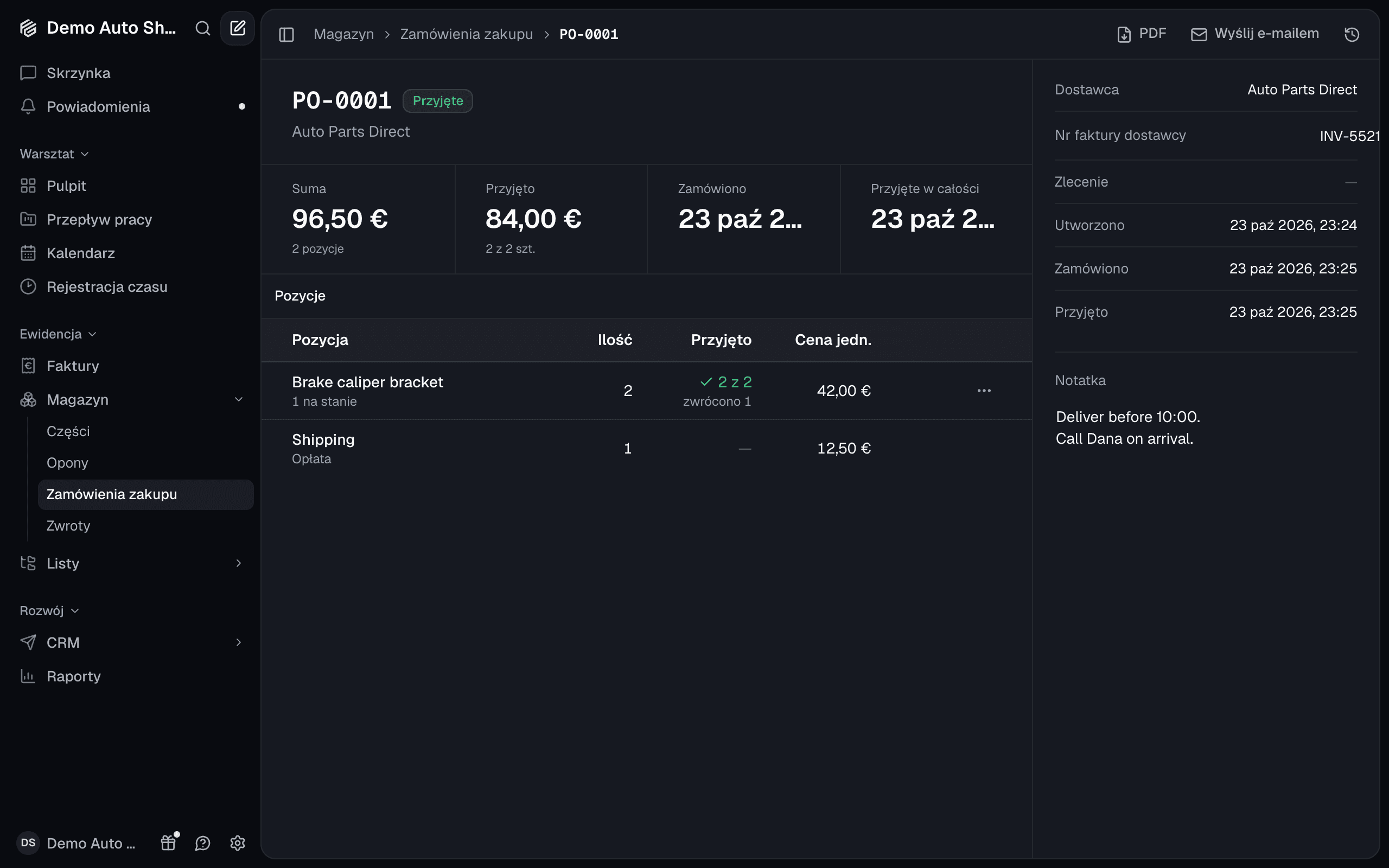
Każda zamówiona część ma teraz swój ślad. Zamówienie zakupu to to, co zamówiłeś u jednego dostawcy: pozycje, koszt każdej z nich i to, ile już dotarło. Znajdziesz je w Magazyn → Zamówienia zakupu, w każdym planie.

Zamawiaj tam, gdzie pojawia się potrzeba

  • Ze zlecenia: menu pozycji części lub opony ma Zamów u dostawcy. Pozycja trafia do szkicu tego dostawcy dla tego zlecenia.
  • Z tablicy Części i opony: zaznacz pozycje, potem Utwórz zamówienia zakupu, jeden szkic na dostawcę.
  • Z Niskiego stanu: Uzupełnij przywraca zapas każdej części, odliczając to, co już jest zamówione.

Wyślij e-mailem wysyła zamówienie do dostawcy w imieniu Twojego warsztatu, z PDF w załączniku.

Przyjmuj po cenie, którą zapłaciłeś

Przyjmuj każdą pozycję, gdy dotrze, albo kliknij Przyjmij wszystko. Części trafiają na stan, a koszt części staje się tym, co zapłaciłeś, więc Twoja matryca cenowa wycenia następną pozycję według prawdziwej kwoty. Część zamówiona do zlecenia jest oznaczana w nim jako przyjęta i odkładana dla niego.

Zwroty i Twoja księgowość

  • Zwroty: część, która przyszła nie taka, wraca do dostawcy jako zwrot, z zamówienia zakupu albo prosto z magazynu.
  • QuickBooks i Xero: przyjęte zamówienie trafia do księgowości jako faktura zakupu, a rozliczony zwrot jako nota kredytowa od dostawcy.

Cennik dostawcy

Importuj cennik na stronie dostawcy przyjmuje plik CSV do 20 000 wierszy i aktualizuje Twoje koszty według numeru części. Zmienia się tylko koszt.

Przeczytaj pełny poradnik o zamówieniach zakupu (po angielsku)

Spokojniejszy GarageFlow

GarageFlow ma nowy układ, który trzyma pracę przed Tobą: mniej ozdobników, mniej ramek i przyciski tam, gdzie i tak patrzysz.

Pasek boczny

Twoje strony, przypięte zlecenia, Pomoc i Ustawienia są w jednym pasku bocznym. Naciśnij [, aby zwinąć go do ikon, gdy potrzebujesz miejsca, i jeszcze raz, aby go przywrócić. W telefonie przycisk menu odsuwa stronę na bok i pokazuje ten sam pasek boczny.

Jeden pasek na każdej stronie

Każda strona zaczyna się jednym paskiem: gdzie jesteś, a potem działania tej strony, na przykład następny krok zlecenia. Sama strona jest tuż pod nim, bez kart po drodze.

Strony, których używasz najczęściej

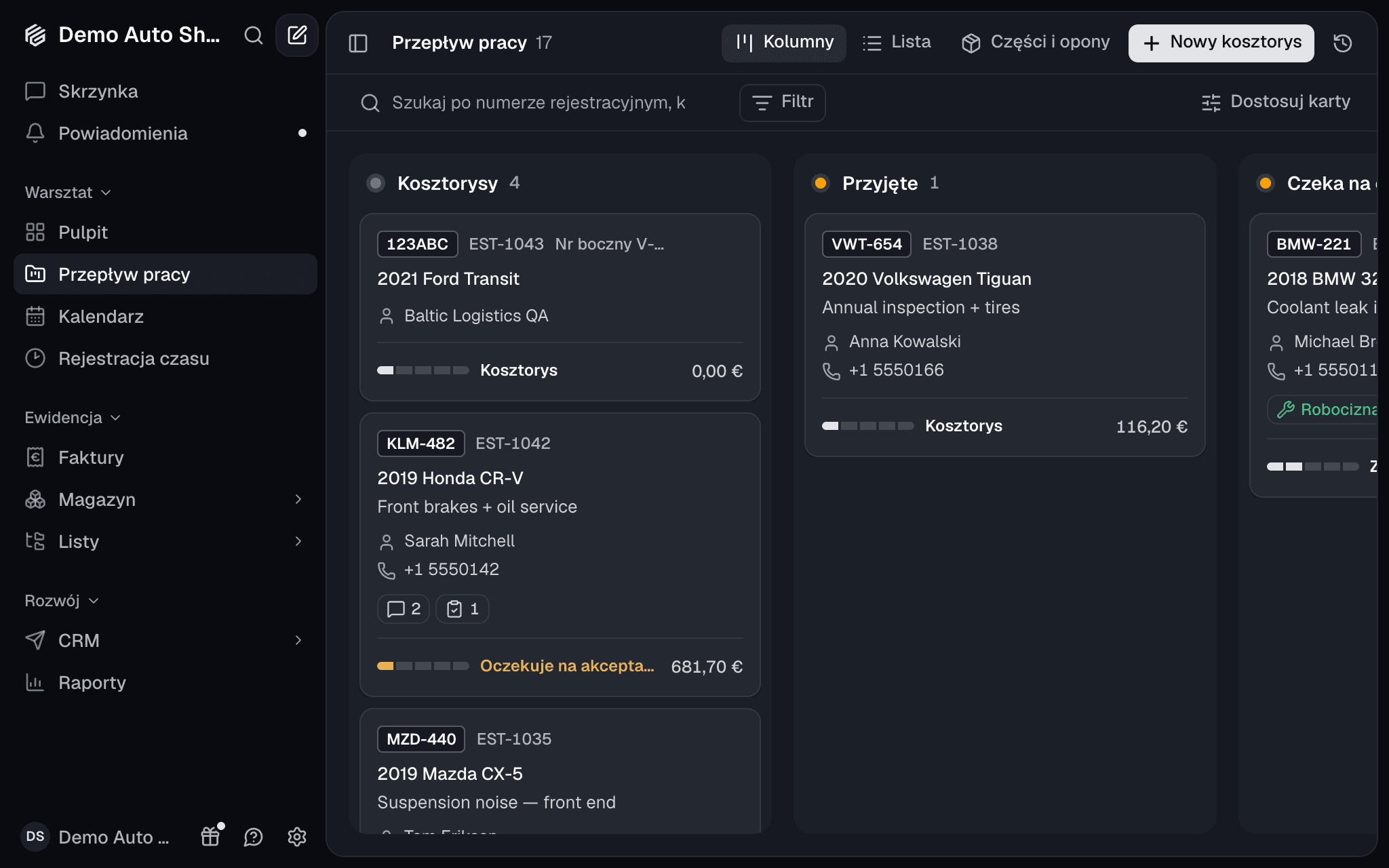
  • Przepływ pracy: każda kolumna ma kolorową kropkę, a karta unosi się i wsuwa na miejsce, gdy ją przeciągasz.
  • Pulpit: Twoje kafelki leżą na jednym arkuszu. Dostosuj go otwiera, żebyś mógł je przestawić.
  • Rejestracja czasu: Twój własny zegar to jedna linia na górze, a zespół pod nią.
  • Kalendarz, menu i okna dialogowe: spokojniejsze, w tym samym stylu co reszta.

Strony Twoich klientów

Strona rezerwacji, kosztorys, który zatwierdzają Twoi klienci, i ich konto pod /my mają ten sam nowy wygląd.

Czas poukładać warsztat?

Skonfiguruj warsztat w kilka minut i miej każde zlecenie, kosztorys i płatność w jednym przepływie. Do końca okresu próbnego nie pobierzemy opłaty.

  • 14 dni za darmo
  • Bez dopłat za funkcje
  • Rezygnacja w każdej chwili