Noutăți

Nou în GarageFlow

Fiecare versiune, de îndată ce apare: ce s-a schimbat, de ce și unde găsești totul în service.

Etichete de schimb ulei, tipărite din comandă sau de pe telefon
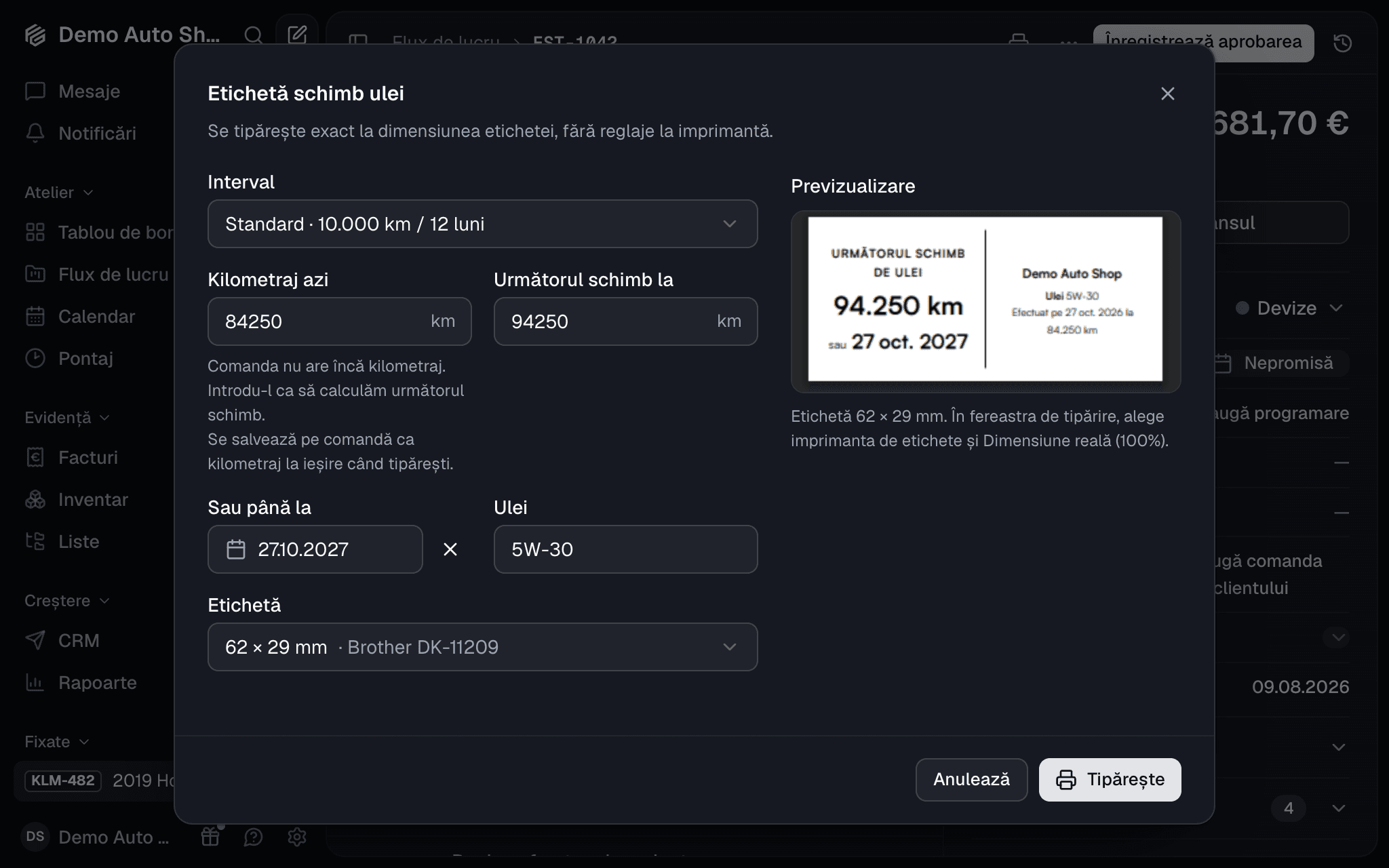
Clientul pleacă cu următorul schimb de ulei pe parbriz: un kilometraj, o dată sau amândouă. GarageFlow tipărește eticheta ca PDF exact cât eticheta ta, așa că nu ai de instalat niciun driver de imprimantă. Etichetele de schimb ulei sunt în toate planurile.

Tipărește-o acolo unde e lucrarea

  • Pe comandă: Tipărește → Etichetă schimb ulei din antet. Dialogul completează kilometrajul de azi din comandă, adaugă intervalul tău și preia uleiul din liniile comenzii. Previzualizarea este chiar PDF-ul.
  • Pe telefon: o lucrare cu vehicul are Tipărește eticheta de schimb ulei. Tipărește prin AirPrint sau folosește Partajează ca să trimiți PDF-ul în aplicația imprimantei de etichete, de exemplu Brother iPrint&Label.

Oricine poate deschide comanda poate tipări una, inclusiv mecanicii: eticheta nu are prețuri.

O configurezi o singură dată

Setări → Etichete schimb ulei păstrează intervalele tale (pentru început, Standard și Extins) și eticheta pe care o folosește imprimanta. Etichetele DYMO, Brother, Zebra și DuraReady obișnuite sunt deja incluse, iar Dimensiune personalizată acoperă orice etichetă între 20 și 150 mm pe fiecare latură.

Ce urmează

Pagina vehiculului arată următorul schimb de ulei și trece pe Schimb de ulei scadent când se ajunge la dată sau la kilometraj. Pe planul Pro, campania Schimb de ulei după etichetă îi trimite clientului un memento pe email, calculat după cât conduce de fapt.
Citește ghidul complet despre etichetele de schimb ulei

GarageFlow Tech, aplicația pentru tehnicienii tăi, vine în noiembrie

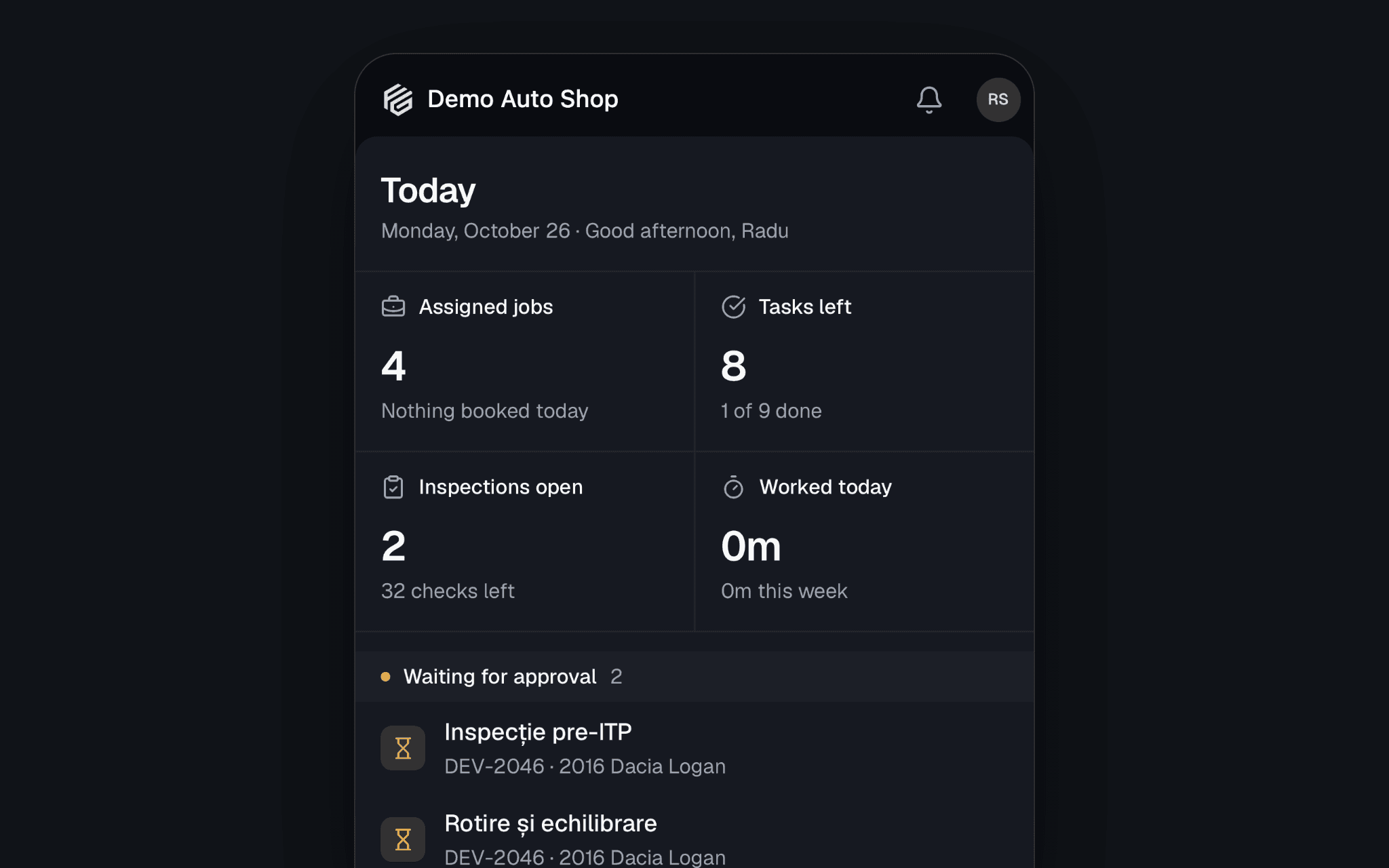
În noiembrie tehnicienii tăi primesc o aplicație a lor. GarageFlow Tech le pune lucrul pe telefonul din buzunar: lucrările atribuite lor, pontajul, inspecțiile cu poze și piesele. Vine pe iPhone și Android, e inclusă în toate planurile, iar ei se conectează cu același email și aceeași parolă ca în GarageFlow pe web.

Azi, dintr-o privire

Fila Azi se deschide cu ce au de făcut: lucrările lor, Programate azi, ce e În așteptarea aprobării și Inspecții de terminat. O lucrare începe cu Sesizarea clientului, apoi serviciile și liniile lor, notele consilierului, pozele și activitatea.

Un tehnician vede doar lucrările atribuite lui și niciodată un preț.

Pontajul, din lucrare

Pornește pe o linie pune cronometrul pe acea lucrare, iar bara arată timpul lucrat față de cel autorizat, de exemplu 0:42:07 / 1:30:00. La oprire întreabă cum a mers: Gata, marchează ca finalizat, Nu e gata, revin la ea sau Continuă lucrul. E același cronometru ca Pontaj pe web, așa că orele apar acolo pe măsură ce se lucrează.

Inspecții, poze și recomandări

  • Începe o inspecție dintr-unul din șabloanele tale, apoi răspunde la fiecare verificare.
  • Fă o poză sau Filmează un video, și Marchează poza cu cercuri, săgeți și etichete.
  • Recomandă o lucrare trimite consilierului ce îi trebuie mașinii, marcat Acum, Curând sau De urmărit, cu orele dacă tehnicianul vrea să le estimeze. Consilierul pune prețul.

Prin atelier

  • Scanează VIN deschide lucrarea acelei mașini sau completează un VIN pe care mașina nu îl are încă.
  • Piese: stocul disponibil și raftul, căutate după cod, nume sau marcă.
  • Mută în trece lucrarea în altă coloană a tablei, pe măsură ce mașina avansează.
  • Tipărește eticheta de schimb ulei direct din lucrare (mai multe despre etichete).
  • Orele mele: ore normate față de ore pontate, săptămâna aceasta și cea trecută.
  • Notificări când primesc o lucrare, când se schimbă programul și când sosesc piesele pentru o lucrare.
  • Blocare aplicație cere Face ID, amprenta sau codul telefonului la deschidere.

Când nu e semnal

Lucrările rămân pe telefon, iar pozele și notele așteaptă să se sincronizeze când revine conexiunea. Pontajul, începerea unei inspecții și mutarea unei lucrări au nevoie de conexiune, pentru că le înregistrează service-ul, nu telefonul.

Pregătește-ți service-ul de acum

  1. Dă fiecărui tehnician propriul cont din Setări → Utilizatori și roluri → Invită membru. Oricine din echipă se poate conecta în aplicație.
  2. Atribuie lucrul. Pe o comandă, folosește Atribuie tehnician la fiecare serviciu. Aplicația arată lucrările aprobate și în lucru, așa că un deviz apare după ce clientul îl aprobă.
  3. Creează-ți șabloanele de inspecție în Liste → Șabloane de inspecție.
  4. Completează Locație raft la fiecare piesă, ca tehnicianul să afle din Piese unde să caute.

Aplicația vorbește toate cele șapte limbi ale GarageFlow și o urmează pe a fiecărui tehnician. Revenim cu o postare în ziua în care apare în App Store și Google Play.

Comenzi de aprovizionare, de la lucrare până pe raft

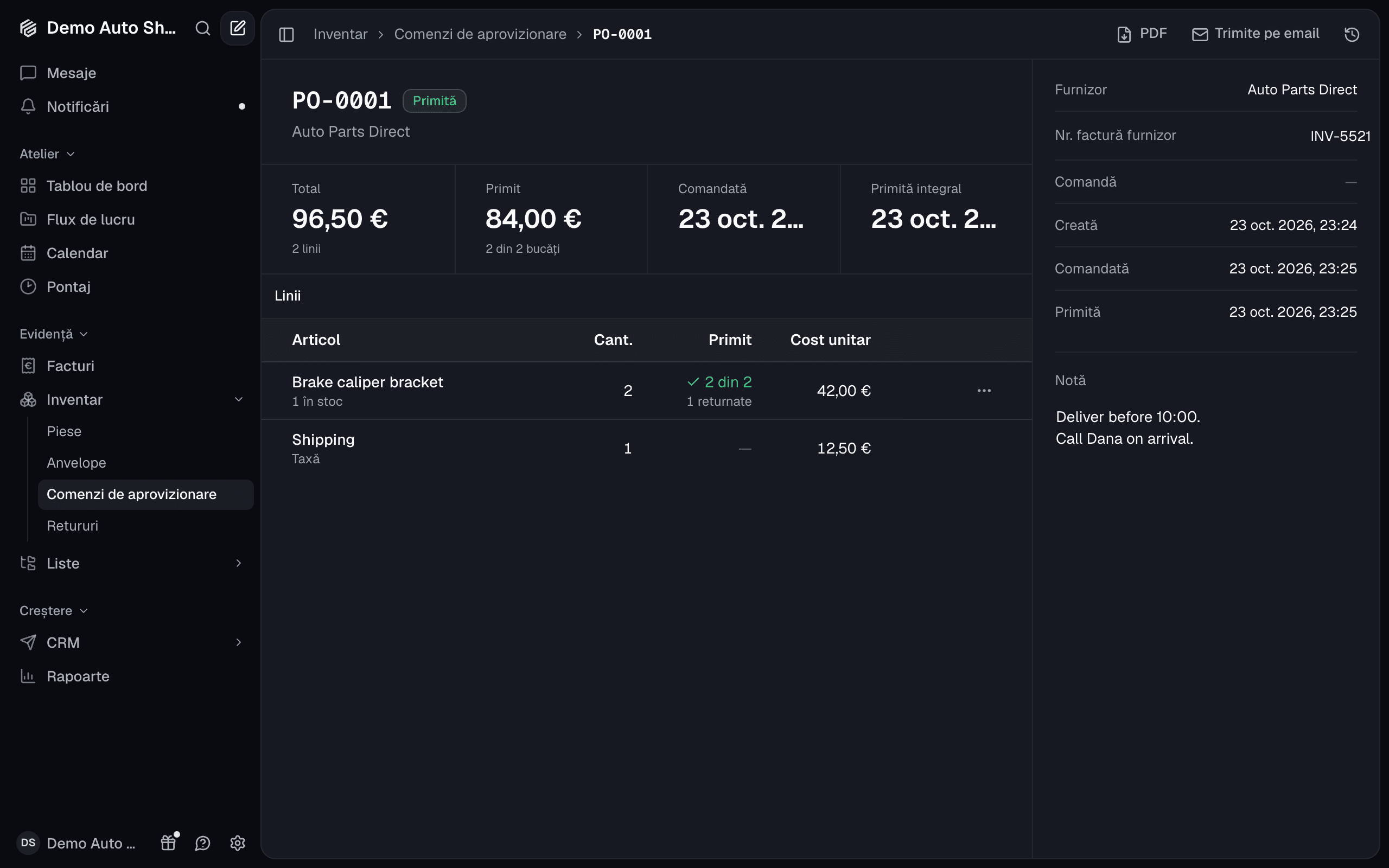
Fiecare piesă pe care o comanzi are acum un istoric. O comandă de aprovizionare este ce ai comandat de la un furnizor: liniile, cât a costat fiecare și cât a sosit deja. Le găsești la Inventar → Comenzi de aprovizionare, în toate planurile.

Comanzi de acolo de unde apare nevoia

  • Dintr-o comandă: meniul unei linii de piesă sau anvelopă are Comandă de la furnizor. Linia intră pe ciorna acelui furnizor pentru comanda respectivă.
  • De pe tabla Piese și anvelope: bifezi liniile, apoi Creează comenzi de aprovizionare, câte o ciornă pentru fiecare furnizor.
  • Din Stoc redus: Reaprovizionează readuce fiecare piesă la nivel, minus ce e deja comandat.

Trimite pe email trimite comanda furnizorului din partea service-ului tău, cu PDF-ul atașat.

Recepționezi la costul plătit

Recepționezi fiecare linie pe măsură ce sosește, sau apeși Recepționează tot. Piesele intră în stoc, iar costul piesei devine cât ai plătit, așa că matricea de prețuri calculează următoarea linie după cifra reală. O piesă comandată pentru o lucrare apare ca recepționată pe acea comandă și rămâne rezervată pentru ea.

Retururi și contabilitatea ta

  • Retururi: o piesă care a venit greșit se întoarce la furnizor pe un retur, din comanda de aprovizionare sau direct din stoc.
  • QuickBooks și Xero: o comandă recepționată ajunge în contabilitate ca factură de achiziție, iar un retur rambursat ca notă de credit de la furnizor.

Lista de prețuri a unui furnizor

Importă lista de prețuri, din pagina unui furnizor, primește un CSV de până la 20.000 de rânduri și îți actualizează costurile după codul piesei. Se schimbă doar costul.

Citește ghidul complet despre comenzile de aprovizionare

Un GarageFlow mai liniștit

GarageFlow are un aspect nou, gândit ca lucrul să-ți stea mereu în față: mai puține ornamente, mai puține chenare și butoanele acolo unde te uiți deja.

Bara laterală

Paginile tale, comenzile fixate, Ajutor și Setări stau într-o singură bară laterală. Apasă [ ca s-o strângi la pictograme când ai nevoie de loc, și din nou ca s-o aduci înapoi. Pe telefon, butonul de meniu împinge pagina într-o parte și arată aceeași bară laterală.

O singură bară pe fiecare pagină

Fiecare pagină începe cu o singură bară: unde te afli, apoi acțiunile paginii, cum ar fi pasul următor al unei comenzi. Pagina stă chiar sub ea, fără carduri în drum.

Paginile pe care le folosești cel mai des

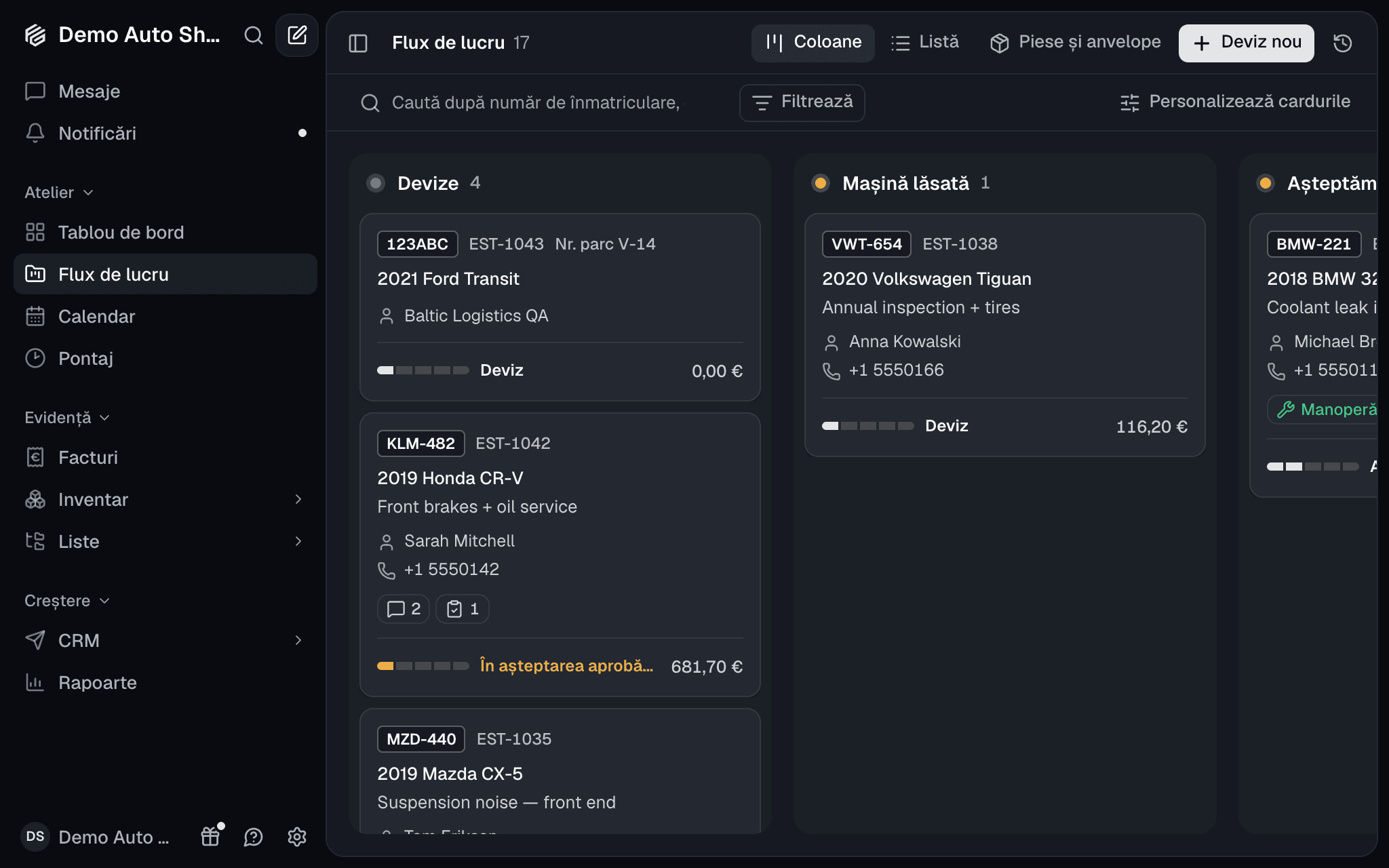
  • Flux de lucru: fiecare coloană are un punct colorat, iar un card se ridică și alunecă la locul lui când îl tragi.
  • Tablou de bord: blocurile tale stau pe o singură foaie. Personalizează o deschide ca să le poți rearanja.
  • Pontaj: pontajul tău este o linie sus, cu echipa sub el.
  • Calendar, meniuri și dialoguri: mai liniștite, cu același aspect ca restul.

Paginile clienților tăi

Pagina de programări, devizul pe care îl aprobă clienții și contul lor de la /my au același aspect nou.

Gata să conduci un atelier mai bine organizat?

Îți configurezi atelierul în câteva minute și vezi fiecare lucrare, deviz și plată într-un singur flux. Nu ești taxat până la finalul perioadei de probă.

  • 14 zile de probă gratuită
  • Fără costuri per funcționalitate
  • Anulezi oricând