Novedades

Lo nuevo en GarageFlow

Cada versión en cuanto sale: qué cambió, por qué y dónde encontrarlo en tu taller.

Etiquetas de cambio de aceite, desde la orden o el móvil
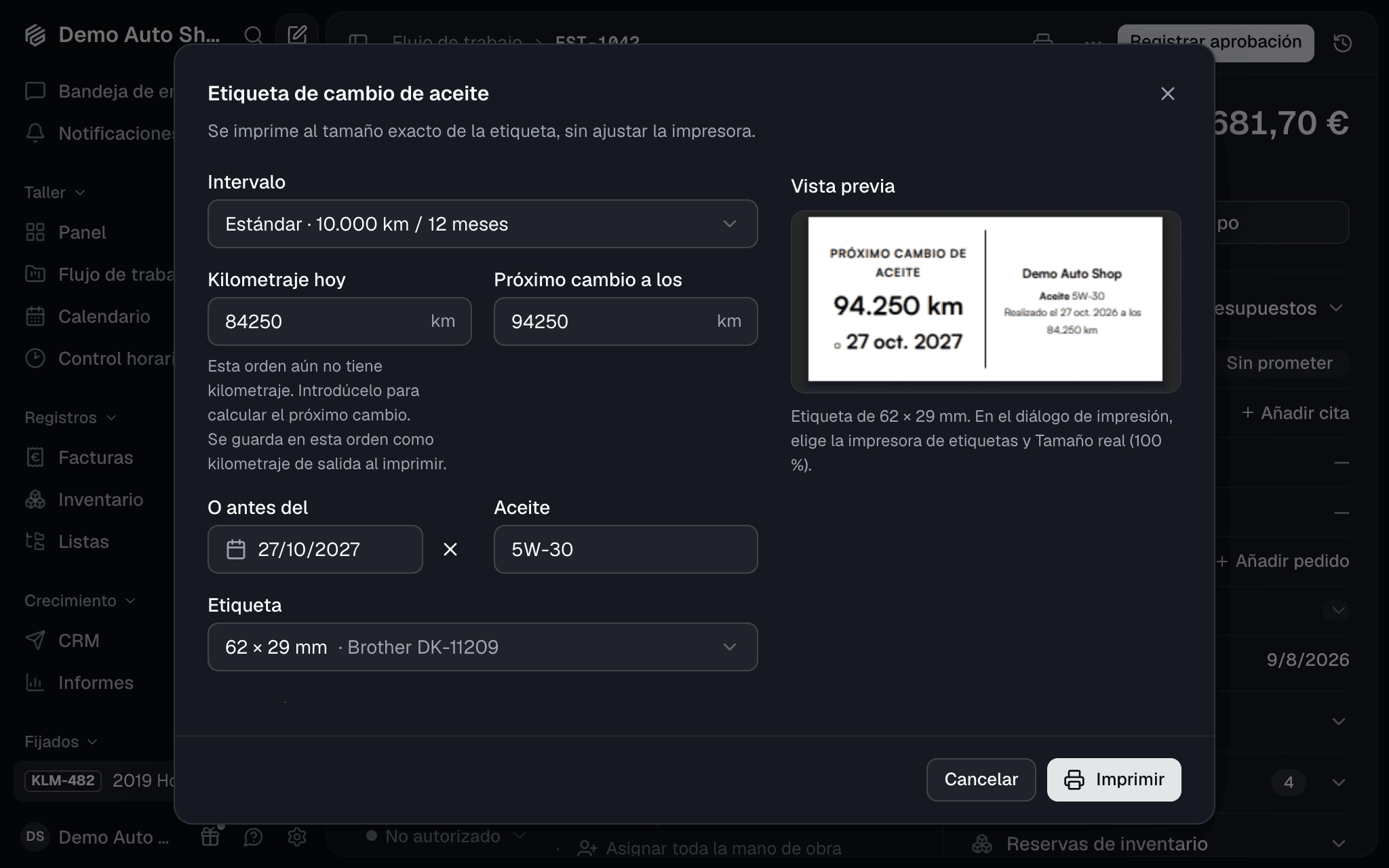
Tu cliente se va con el próximo cambio de aceite en el parabrisas: un kilometraje, una fecha o ambos. GarageFlow imprime la etiqueta como un PDF del tamaño exacto de tu etiqueta, así que no hay que instalar ningún controlador de impresora. Todos los planes incluyen las etiquetas de cambio de aceite.

Imprímela donde está el trabajo

  • En la orden: Imprimir → Etiqueta de cambio de aceite en la cabecera. El diálogo rellena el kilometraje de hoy a partir de la orden, suma tu intervalo y toma el aceite de las líneas de la orden. La vista previa es el propio PDF.
  • En el móvil: un trabajo con vehículo tiene Imprimir la etiqueta de cambio de aceite. Imprime con AirPrint, o usa Compartir para enviar el PDF a la app de tu impresora de etiquetas, como Brother iPrint&Label.

Cualquiera que pueda abrir la orden puede imprimirla, mecánicos incluidos: una etiqueta no lleva precios.

Configúrala una vez

Configuración → Etiquetas de aceite guarda tus intervalos (para empezar, Estándar y Extendido) y la etiqueta que usa tu impresora. Las etiquetas DYMO, Brother, Zebra y DuraReady más comunes ya vienen incluidas, y Tamaño personalizado cubre cualquier etiqueta de 20 a 150 mm por lado.

Lo que viene después

La ficha del vehículo muestra su próximo cambio de aceite y pasa a Toca cambio de aceite cuando llega la fecha o el kilometraje. En Pro, la campaña Cambio de aceite según la etiqueta le envía al cliente un recordatorio por correo, calculado según lo que de verdad conduce.
Lee la guía completa de las etiquetas de cambio de aceite

GarageFlow Tech, la app para tus técnicos, llega en noviembre

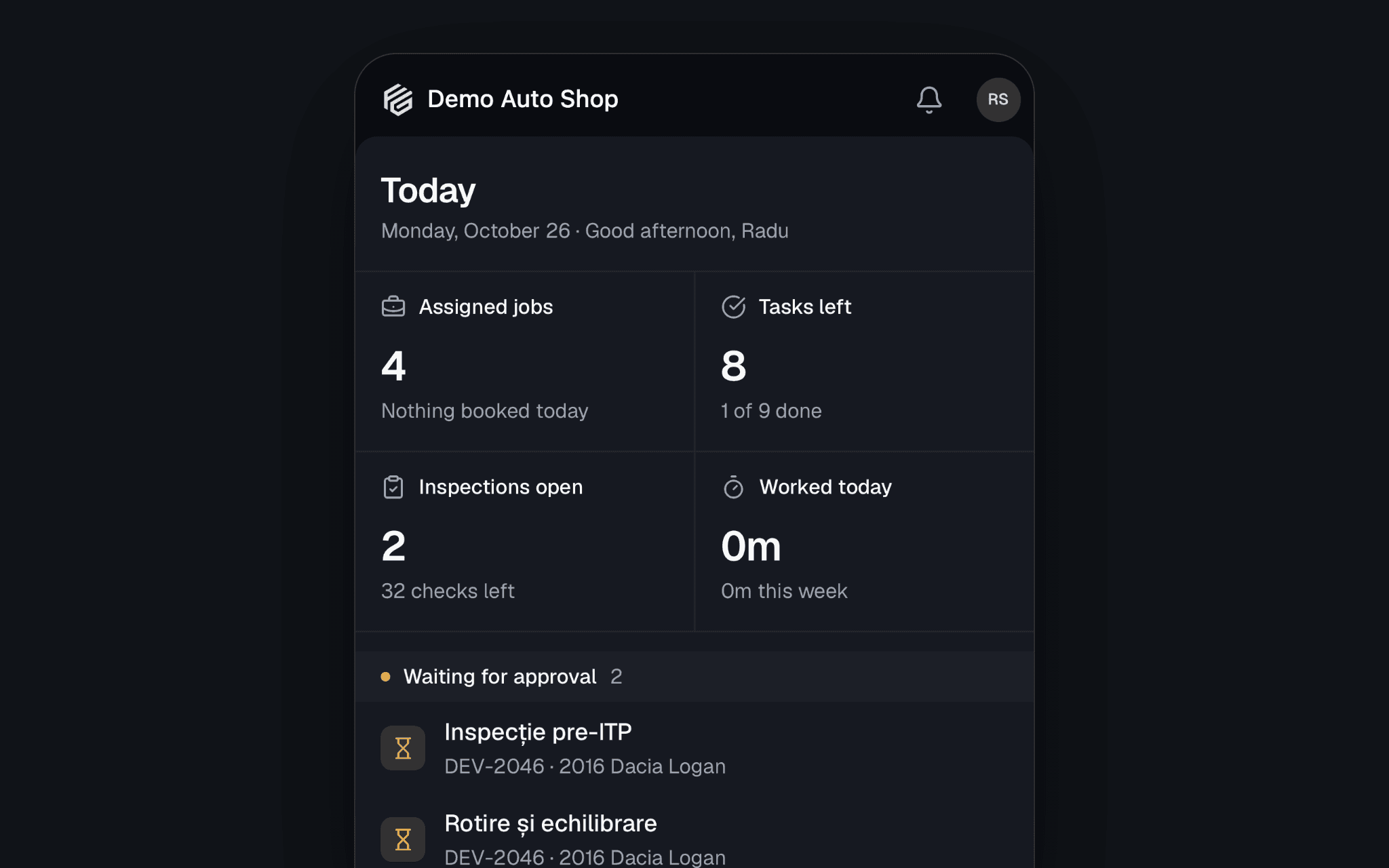
En noviembre tus técnicos tendrán una app propia. GarageFlow Tech pone el trabajo en el móvil que llevan en el bolsillo: los trabajos que tienen asignados, el reloj, las inspecciones con fotos y los repuestos. Llega a iPhone y Android, está incluida en todos los planes y se inicia sesión con el mismo correo y la misma contraseña que en GarageFlow en la web.

Hoy, de un vistazo

La pestaña Hoy abre con lo que tienen delante: sus trabajos, Citas de hoy, lo que está Esperando aprobación y las Inspecciones por terminar. Un trabajo abre con el Motivo del cliente y después los servicios y sus líneas, las notas del asesor, las fotos y la actividad.

Un técnico solo ve los trabajos que tiene asignados, y nunca un precio.

El reloj, desde el trabajo

Iniciar en una línea pone el cronómetro en ese trabajo, y la barra muestra lo trabajado frente a lo autorizado, por ejemplo 0:42:07 / 1:30:00. Al pararlo pregunta cómo ha ido: Terminado, marcarlo como hecho, Sin terminar, vuelvo luego o Seguir trabajando. Es el mismo cronómetro que Control horario en la web, así que las horas están ahí en cuanto se trabajan.

Inspecciones, fotos y recomendaciones

  • Iniciar una inspección desde una de tus plantillas y responder cada punto.
  • Hacer una foto o Grabar un vídeo, y Marcar foto con círculos, flechas y etiquetas.
  • Recomendar trabajo envía al asesor lo que necesita el coche, marcado como Ya, Pronto o Vigilar, con las horas si el técnico quiere estimarlas. El asesor le pone precio.

En el taller

  • Escanear VIN abre el trabajo de ese coche, o rellena el VIN de un coche que aún no lo tiene.
  • Repuestos: el stock disponible y la ubicación, buscando por número, nombre o marca.
  • Mover a pasa el trabajo a otra columna del tablero según avanza el coche.
  • Imprimir la etiqueta de cambio de aceite directamente desde el trabajo (más sobre las etiquetas).
  • Mis horas: horas facturadas frente a horas fichadas, esta semana y la anterior.
  • Avisos cuando se les asigna un trabajo, cuando cambia la agenda y cuando llegan los repuestos de un trabajo.
  • Bloqueo de la app pide Face ID, la huella o el código del móvil al abrirla.

Cuando se va la cobertura

Los trabajos se quedan en el móvil, y las fotos y las notas esperan su turno para sincronizarse cuando vuelve la conexión. El reloj, iniciar una inspección y mover un trabajo necesitan conexión, porque los registra el taller, no el móvil.

Prepara tu taller ya

  1. Da a cada técnico su propio acceso en Configuración → Usuarios y roles → Invitar miembro. Cualquiera de tu equipo puede iniciar sesión en la app.
  2. Asigna el trabajo. En una orden, usa Asignar técnico en cada servicio. La app muestra los trabajos aprobados y en curso, así que un presupuesto aparece cuando el cliente lo aprueba.
  3. Crea tus plantillas de inspección en Listas → Plantillas de inspección.
  4. Rellena la Ubicación (estante) de cada repuesto, para que la búsqueda de Repuestos le diga al técnico dónde mirar.

La app habla los siete idiomas de GarageFlow y sigue el de cada técnico. Volveremos a publicar el día que esté en App Store y Google Play.

Órdenes de compra, de la orden de trabajo a la estantería

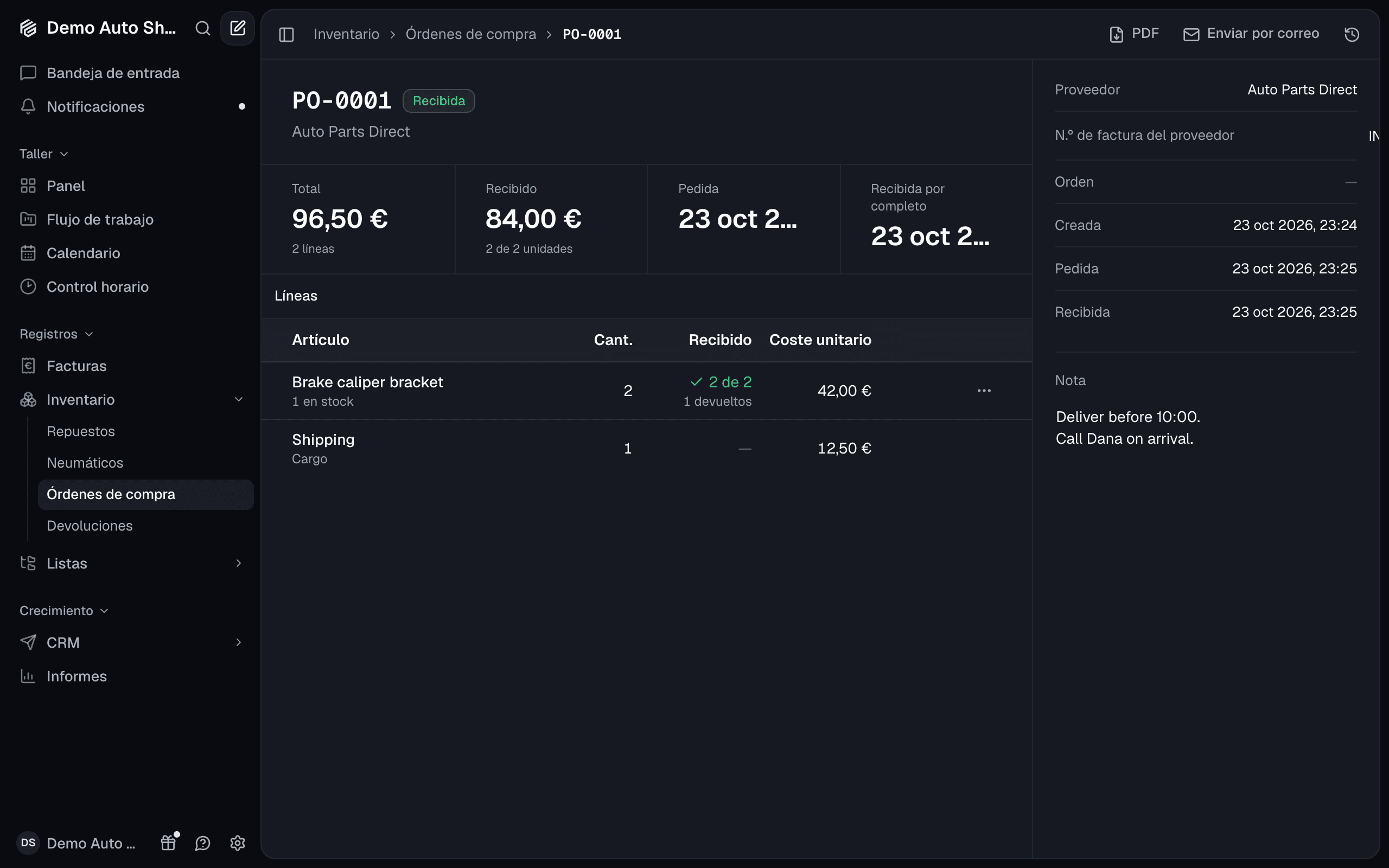
Cada pieza que pides deja ahora un rastro. Una orden de compra es lo que pediste a un proveedor: las líneas, lo que costó cada una y cuánto ha llegado ya. Las encontrarás en Inventario → Órdenes de compra, en todos los planes.

Pide desde donde surge la necesidad

  • Desde una orden de trabajo: el menú de una línea de pieza o neumático tiene Pedir al proveedor. La línea va al borrador de ese proveedor para esa orden.
  • Desde el tablero Repuestos y neumáticos: marca las líneas y pulsa Crear órdenes de compra, un borrador por proveedor.
  • Desde Stock bajo: Reponer devuelve cada pieza a su nivel, descontando lo que ya está pedido.

Enviar por correo manda la orden al proveedor desde tu taller, con el PDF adjunto.

Recibe al coste que pagaste

Recibe cada línea según llega, o pulsa Recibir todo. Las piezas entran en stock y su coste pasa a ser lo que pagaste, así que tu matriz de precios fija el precio de la siguiente línea con la cifra real. Una pieza pedida para una orden de trabajo queda marcada como recibida en esa orden y reservada para ella.

Devoluciones y tu contabilidad

  • Devoluciones: una pieza que llegó mal vuelve al proveedor en una devolución, desde la orden de compra o directamente desde el stock.
  • QuickBooks y Xero: una orden recibida llega a tu contabilidad como factura de compra, y una devolución reembolsada como nota de crédito del proveedor.

La lista de precios de un proveedor

Importar lista de precios, en la página de un proveedor, acepta un CSV de hasta 20.000 filas y actualiza tus costes por número de pieza. Solo cambia el coste.

Lee la guía completa de las órdenes de compra

Un GarageFlow más tranquilo

GarageFlow tiene un diseño nuevo, pensado para que el trabajo esté siempre delante: menos adornos, menos recuadros y los botones donde ya miras.

La barra lateral

Tus páginas, las órdenes fijadas, Ayuda y Configuración están en una sola barra lateral. Pulsa [ para plegarla a iconos cuando necesites espacio, y otra vez para recuperarla. En el móvil, el botón de menú desliza la página a un lado y muestra la misma barra lateral.

Una sola barra en cada página

Cada página empieza con una sola barra: dónde estás y, después, las acciones de esa página, como el siguiente paso de una orden. La página va justo debajo, sin tarjetas de por medio.

Las páginas que más usas

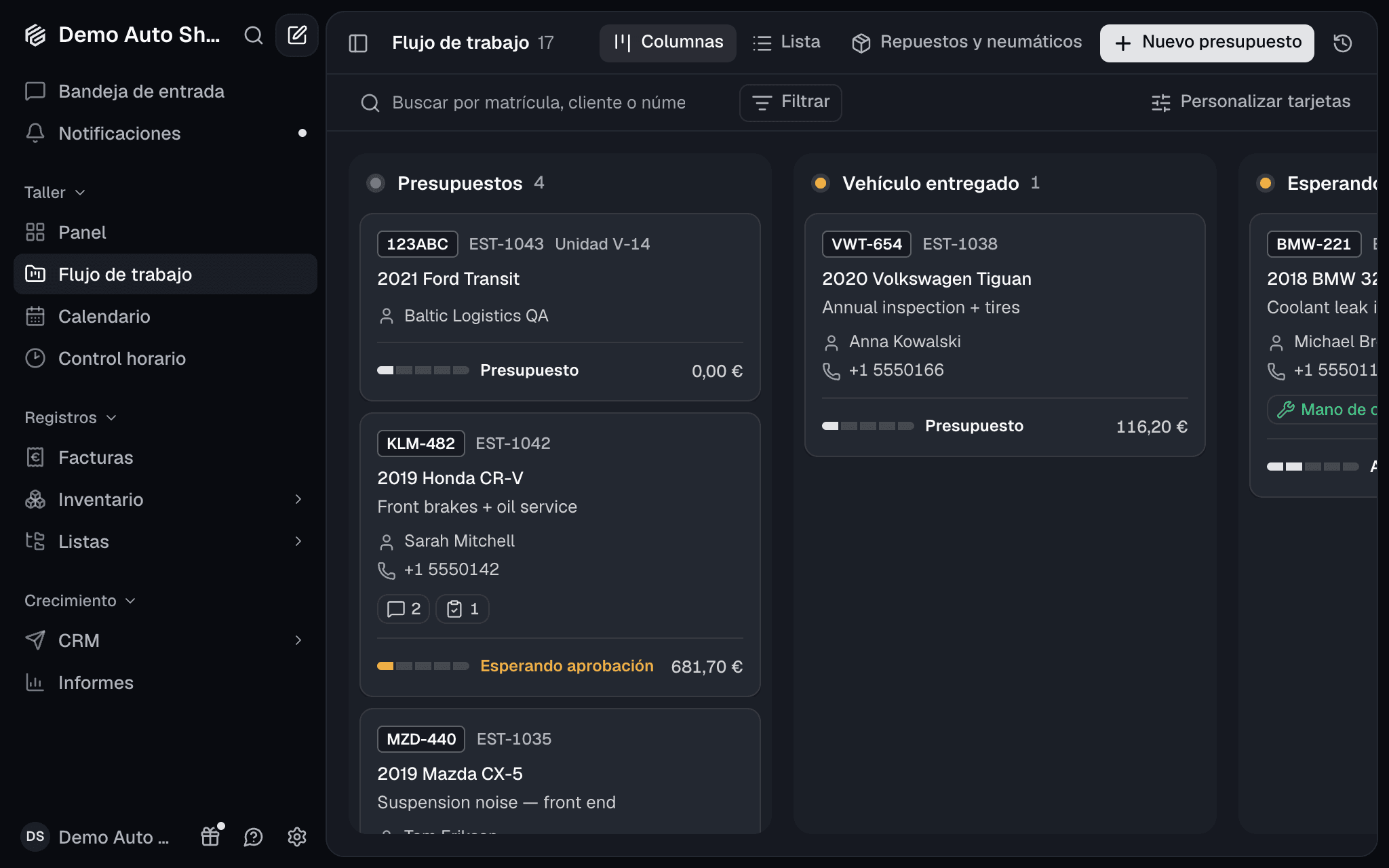
  • Flujo de trabajo: cada columna lleva un punto de color, y una tarjeta se levanta y se desliza a su sitio mientras la arrastras.
  • Panel: tus bloques están en una sola hoja. Personalizar la abre para que puedas reordenarlos.
  • Control horario: tu propio fichaje es una línea arriba, con el equipo debajo.
  • Calendario, menús y diálogos: más tranquilos, con el mismo aspecto que el resto.

Las páginas de tus clientes

La página de reservas, el presupuesto que aprueban tus clientes y su cuenta en /my tienen el mismo aspecto nuevo.

¿Listo para tener tu taller bajo control?

Configura tu taller en minutos y ve cada trabajo, presupuesto y pago en un solo flujo. No se te cobrará hasta que termine la prueba.

  • 14 días de prueba gratis
  • Sin complementos de pago
  • Cancela cuando quieras